
Website X5 go - Google Online Fonts entfernen 
Autore: Daniel W.Bei der günstigen GO-Version sind einige Google Online Fonts eingebunden und können nicht entfernt werden, da die Funktion "Andere Schriftarten" bei der GO-Version gesperrt ist.
Aber mit dem Windows Editor können die Google Online Fonts im GO-Projekt entfernt werden.
Kleine Anleitung:
Im Windows Explorer die Font-Datei suchen (siehe im Screenshot unten), Rechtsklick und "Öffnen mit > Editor" die Font-Datei öffnen, hier alles bis auf die 1. und letzte Zeile löschen.
Anschließend im Windows Editor Menü mit "Datei > Speichern" die Änderung speichern und dabei wird die Original-Fonts-Datei überschreiben.
Wenn die Projektdatei der GO-Version geöffnet wird, dann fehlen die Google Online Fonts und es sind nur noch die Standard-Schriftarten vorhanden.
Als Hilfe für Nutzer der GO-Version, die keine Google Online Fonts im Quelltext wollen.
----- Screenshot -----
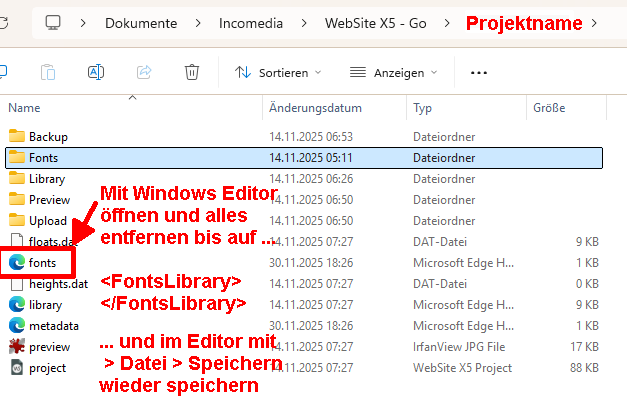
Autore
Das dürfte auch umgekehrt funktionieren, wenn bei der GO-Version ein Google Online Font hinzugefügt werden soll, der im Template der GO-Version nicht vorhanden ist.
Es geht auch mit Google Offline Fonts, die auf die Festplatte geladen wurden. Da sieht dann die Datei fonts.xml so aus (Beispiel aus meiner PRO-Version), siehe
----- Datei fonts.xml -----
<FontsLibrary>
<OfflineCustomWebFont Name="Roboto">
<Styles>
<Style Value="Regular" TTF="C:\Users\User\Documents\Incomedia\WebSite X5 - Pro\WindSolarMobil\Fonts\roboto-v30-latin-regular.ttf" WOFF="C:\Users\User\Documents\Incomedia\WebSite X5 - Pro\WindSolarMobil\Fonts\roboto-v30-latin-regular.woff" WOFF2="" SVG="C:\Users\User\Documents\Incomedia\WebSite X5 - Pro\WindSolarMobil\Fonts\roboto-v30-latin-regular.svg" />
</Styles>
</OfflineCustomWebFont>
<OfflineCustomWebFont Name="Orbitron">
<Styles>
<Style Value="Regular" TTF="C:\Users\User\Documents\Incomedia\WebSite X5 - Pro\WindSolarMobil\Fonts\orbitron-v25-latin-regular.ttf" WOFF="C:\Users\User\Documents\Incomedia\WebSite X5 - Pro\WindSolarMobil\Fonts\orbitron-v25-latin-regular.woff" WOFF2="" SVG="C:\Users\User\Documents\Incomedia\WebSite X5 - Pro\WindSolarMobil\Fonts\orbitron-v25-latin-regular.svg" />
</Styles>
</OfflineCustomWebFont>
</FontsLibrary>
-------------------------------
Im Verzeichnis fonts sind dann jeweils 3 Dateien (siehe oben fett markiert)
Allerdings wurden bei der GO-Version in der Schriftartenauswahl der Mustertext nicht in der richtigen Schriftart angezeigt, aber im Text-Objekt bei der Textformatierung wurde der ausgewählte Google Offline Font richtig dargestellt.
Vielleicht gibt es in Zukunft auch in der GO-Version die Funktion "Andere Schriftarten", so dass dieser Umweg nicht mehr erforderlich ist.
Autore
Korrektur:
Die Google Online Fonts lassen sich einfach entfernen, also wurde mein Ziel mit Post 1 erreicht.
Beim Hinzufügen von Fonts machte die GO-Version im Test nur Probleme, also Post 2 vergessen.
Autore
Für besondere Texte können kostenlose Texteffekt-Generatoren verwendet werden, die den Text als Bild mit transparentem Hintergrund erstellen, hier ein Anbieter.
>> https://de.cooltext.com/ (kostenlos)
Das untere Beispiel wurde mit der GO-Version und einem kostenlosen Template erstellt.
Einteilung im Raster:
----- Screenshot -----
Autore
Ergänzung:
Die 3 Objekte werden über "Zeilenstil" mit dem Schloßsymbol verbunden und erhalten als Hintergrund ein kostenloses Bild aus dem Bilderpool.
-----