
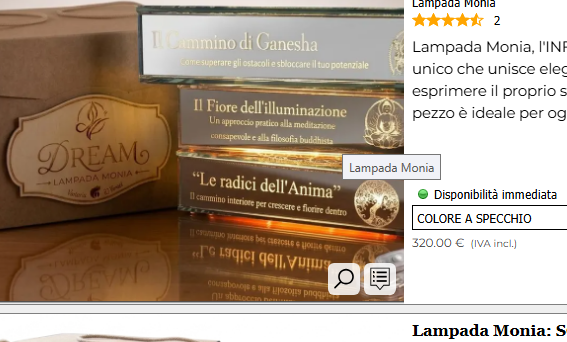
Icone su anteprima immagine e-commerce 
Author: Pasquale L.
Visited 473,
Followers 2,
Shared 0
Ciao ragazzi, come è possibile tenere in modalità fissa le icone LENTE e PAGINA PRODOTTO ? Grazie
Posted on the
Buongiorno Pasquale,
non è disponibile un'impostazione per questa modalità: sarebbe necessario verificare la possibilità di intervenire tramite codice personalizzato.
Resto a disposizione.
Author
non ho idea adesso, se c'è qualcuno che mi può aiutare mi farebbe piacere, grazie
Per farti aiutare devi postare il link del sito e, se non è online, allora pubblicalo in una sottocartella. Senza poter visualizzare il codice sorgente difficilmente sarà possibile aiutarti. Ciao
In un mio progetto funzionava questo codice per i prodotti inseriti in Home page tramite Catalogo Oggetto Prodotti (dal tuo screenshot non si capisce se ti riferisci all'Oggetto Catalogo Prodotti che mostra i prodotti o alla pagina della Ricerca Prodotti):
<style>
#imProductList_01 .im-cc-products-card .im-cc-wrapper-products-image .im-cc-wrapper-image-icons {
bottom: 4px !important;
opacity: 1 !important;
}
</style>
N.B. Inserivo il codice al PASSO 1/Impostazioni/Statistiche e Codice/Codice/Prima della Chiusura del Tag HEAD (occhio che #imProductList_01 del mio codice a te potrebbe essere diverso, es. #imProductList_02oppure #imProductList_03 ecc. devi inserire il tuo ID corretto)
P.S. nel caso si tratta della Pagina Ricerca Prodotti allora inserisci al PASSO 3 Mappa/ Proprietà della pagina Speciale "E-commerce: ricerca" in Esperto/Prima della chiusura del Tag HEAD, quest'altro codice:
<style>
#im-products .im-cc-products-card .im-cc-wrapper-products-image .im-cc-wrapper-image-icons {
bottom: 4px !important;
opacity: 1 !important;
}
</style>
P.P.S. per quanto riguarda il primo codice, da inserire nella sezione PASSO 1/Impostazioni ecc. ecc. inserisci questo codice che ti evita di stare ad individuare il tuo ID corretto, è un selettore CSS che funziona su qualsiasi valore (ed è in forma anche più sintentica, tanto a noi interessa solo la classe .im-cc-wrapper-image-icons):
<style>
div[id^="imProductList_"] .im-cc-wrapper-image-icons{
bottom: 4px !important;
opacity: 1 !important;
}
</style>
Mentre il secondo, quello da inserire nelle Proprietà della Pagina Speciale ecc., puoi semplificarlo così:
<style>
#im-products .im-cc-wrapper-image-icons {
bottom: 4px !important;
opacity: 1 !important;
}
</style>
Fammi sapere, ciao
Author
Ciao Giuseppe, sei stato utilissomo, grazie mille
Grazie per il riscontro. Buona serata
Funziona alla perfezione il codice sul tuo sito, ottimo. Ciao
Author
Modificando il codice è bello anche in questo modo con effetto scroll.
Secondo me è preferibile "non unire" insieme le due icone con un unico background perchè così dà l'idea che sia un unico blocco cliccabile, quindi un utente clicca su una delle due e crede che non ci sia altro da cliccare. Mentre senza sfondo è più evidente che sono due incone distinte che rimandano a due azioni distinte. Mio parere, poi chiaro che sei libero di fare come preferisci. Ciao