
No consigo insertar el objeto massonery dentro de los articulos de un blog 
Autor: Jose Antonio Martin Guzman
Visitado 588,
Followers 1,
Compartido 0
No consigo insertar el objeto massonery dentro de los articulos de un blog que tengan mas de una foto, como puedo hacerlo?
Publicado en
Hola José Antonio,
no es posible utilizar Objetos Opcionales en las Páginas Especiales, como por ejemplo artículos o páginas de producto.
Quedo a tu disposición.
Autor
Y que otra solucion habria?
Quiero que las fotos de los articulos del blog se puedan ampliar al visualizarlas.
Gracias
(It > Es) ...podrías usar la presentación de diapositivas integrada o insertar una galería en un IFRAME...
... para que te hagas una idea, aquí tienes algunos ejemplos de mis otros inventos:
>> https://kolasim.websitex5.me/blog_history_K2/blog/
.
ciao
.
Autor
Gracias por tu respuesta, me interesaria mas el iframe, como podria hacerlo?
la presentacion de diapositivas integrada no permite la ampliacion de las fotos.
... De acuerdo... ¿Qué ejemplo del enlace te interesa?
titolo6 > Diapositiva de blog + Zoom adicional
titolo5 > Diapositiva de blog + Zoom adicional
titolo4 > iframe | Galería normal + Zoom adicional
titolo3 > iframe | Galería normal - Miniaturas
titolo2 > iframe fijo | Galería justificada
titolo1 > iframe elástico | Galería justificada
... el código IFRAME de ejemplo utilizado para titolo2 es este:
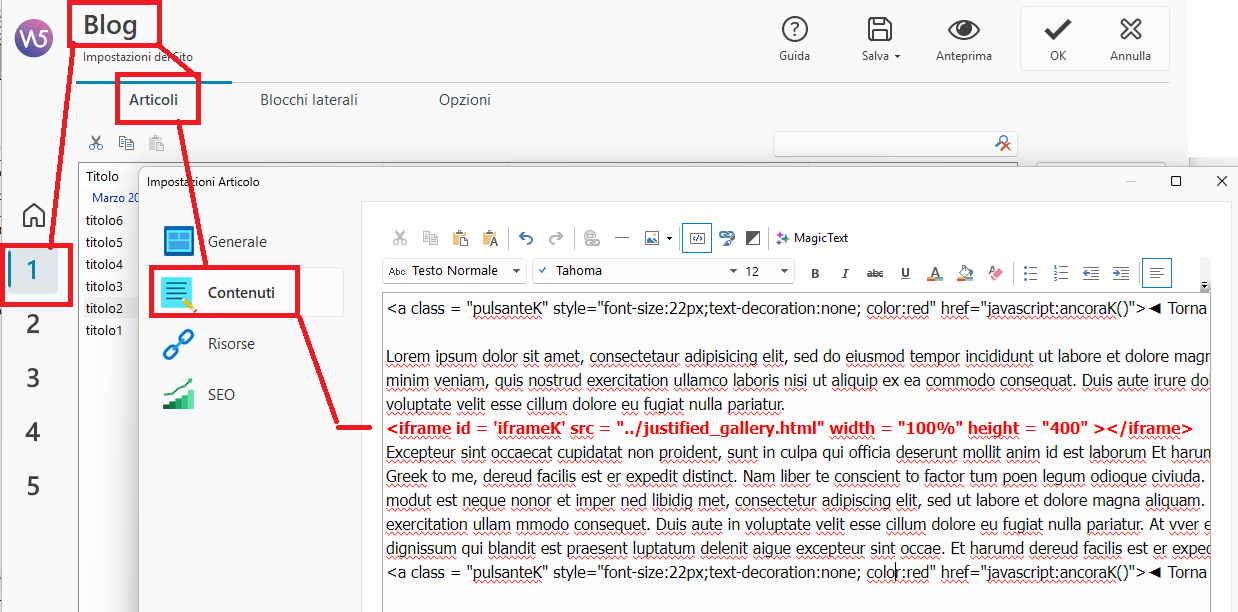
<iframe id = 'iframeK' src = "../justified_gallery.html" width = "100%" height = "400" ></iframe>
.
ciao
Autor
El dos me viene bien, ahora donde coloco el iframe?
... esta es la página de la galería justificada, con propiedades sin gráficos. Ahora es visible, pero debe ocultarse en el menú:
>> https://kolasim.websitex5.me/blog_history_K2/justified_gallery.html
... el código IFRAME que debe usar es el que vio anteriormente. Debe cambiar el nombre en el atributo SRC por el nombre de su página de galería y recordar el "../"...
... la cadena de código IFRAME debe ser continua, sin saltos de línea, exactamente como la ve aquí....
... pegue el código IFRAME en la sección de contenido de la entrada del blog, habilitando el campo de texto para el código HTML haciendo clic en el botón [</>]...
.
ciao
.
Autor
He pegado esta cadena:
<iframe id = 'iframeK' src = "..https://udpbenidorm.com/blog?viaje a Gandia/justified_gallery.html" width = "100%" height = "400" ></iframe>
Pero no funciona
...!... la URL que usaste en el atributo SRC es incorrecta y no es válida...!...
...como te indiqué, debes ingresar el nombre de tu página, y debes hacerlo como te expliqué...
> ... URL con ruta RELATIVA, como la mía:
src = "../NombreDeTuPágina.html"
> .. .URL con ruta ABSOLUTA, como mi enlace anterior:
src = "https://www.TuSitio.com/NombreDeTuPágina.html"
... publica el enlace al artículo del blog para que podamos evaluarlo...
.
Autor
Te agradezco mucho tus indicaciones y ayuda, pero soy un inutil para hacerlo.
Gracias
Autor
Viaje a Cadiz Ceuta y Gibraltar - UDP Benidorm – Asociación de Jubilados y Pensionistas
... ¿Cuál es el enlace a tu galería? ...
... También, publica aquí el enlace al artículo donde insertaste el IFRAME para que pueda revisarlo y evaluar las correcciones...
... Si intentas usar este código, verás la misma galería que yo en tu artículo:
<iframe id = 'iframeK' src = "https://kolasim.websitex5.me/blog_history_K2/justified_gallery.html" width = "100%" height = "400" ></iframe>
... Prueba ...
.
ciao
.
...parece que mi código IFRAME no se ha aplicado a este ENLACE tuyo...
https://udpbenidorm.com/blog/?viaje-a-cadiz-ceuta-y-gibraltar
...aquí solo puedes ver la presentación de diapositivas normal que ofrecen las opciones que mencioné al principio...
...si te interesa, en esta página, tal como está ahora, puedes aplicar mi propio código (zoom), que funciona en los ejemplos de mis publicaciones de blog que viste anteriormente. En ese caso, por favor, avísame...
.
ciao
.
Autor
Me interesa, pero ya he dedicado mas de 20 horas a tratar de insertarlo y sigo sin conseguirlo.
... código para ampliar la diapositiva actual que se colocará en las Propiedades de la página especial del blog | Experto | Código personalizado > Antes de la etiqueta de cierre /HEAD:
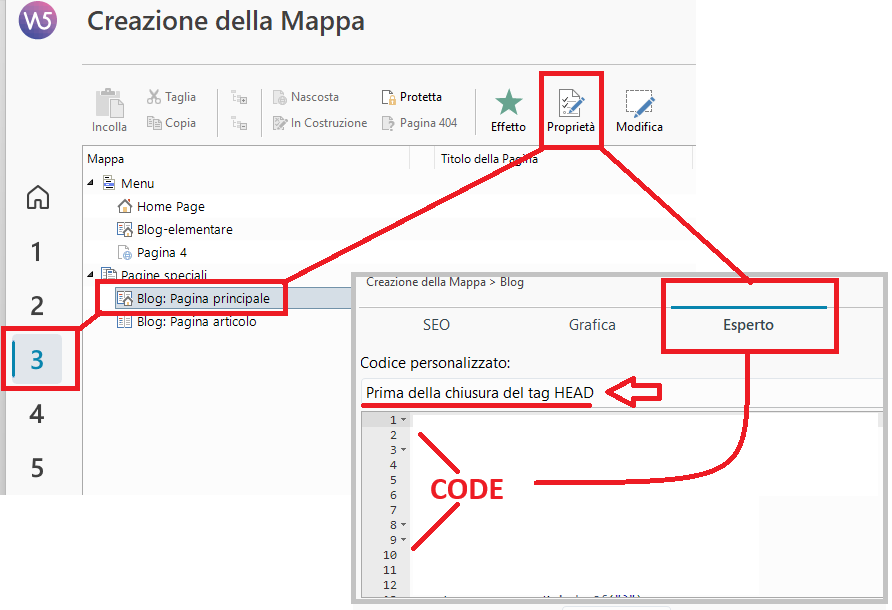
<script>
/* click zoom slide Blog x WSx5 by KolAsim */
$(document).ready(function () {/*K>*/ const selector = "div[id^='ss_0000'] > div > div"; $(document).on("click", selector, function () { const $img = $(this).find("img"); if (!$img.length) return; const src = $img.attr("src"); if (!src) return; const filename = src.split("/").pop().split(".jpg").join(""); if (typeof x5engine !== "undefined" && x5engine.imShowBox) { x5engine.imShowBox({ media: [{ type: 'image', url: src, 'min-width': '100%', 'min-height': '100%', description: filename }] }); } });/**K<<**/ });
</script>
...+... ... Si quieres usar el IFRAME, es tan sencillo como mencioné al principio: solo tienes que pegar el código del IFRAME en la descripción y activarlo con el botón [</>]...
... Si haces la prueba, incluye también el enlace del artículo donde aplicaste el código para que pueda verificarlo...
... Si necesitas más aclaraciones o sugerencias, avísame...
.
ciao
.
Autor
El script es perfecto y funciona.
Lastima que no sepa colocar el iframe.
... Para IFRAME:
1) En el paso 3, añade una página NUEVA y nómbrala galería (galeria.html);(**);
2) En el paso 1 | Blog | Entrada | pestaña Contenido, habilita el botón [<//>];
3) En el paso 1 | Blog | Entrada | pestaña Contenido, pega (*) este código de iframe;
<iframe id = 'iframeK' src = "../galeria.html" width = "100%" height = "400" ></iframe>
... También puedes pegar este código inmediatamente después del texto existente en el contenido de la publicación...

... Como alternativa, puedes usar la URL con una ruta ABSOLUTA en el atributo SRC, como se indica en la otra publicación...
(*) ... Para mayor seguridad, pega el código en el Bloc de notas de Windows y luego cópialo y pégalo en la pestaña de contenido, de forma similar a lo que resalté en rojo en mi EJEMPLO, donde el IFRAME se encuentra en medio del texto existente:
(**) ... en esta página galeria en el Paso_3 Ocultarlo y luego en Propiedades | Gráficos, aplicar la opción: Crear la página sin aplicar la plantilla...
.