
Programm reparieren 
Author: Walter H.
Visited 841,
Followers 1,
Shared 0
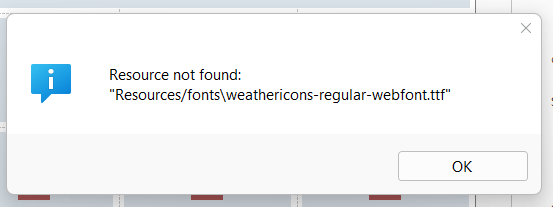
„Kann man das Programm reparieren? Ich habe einige Probleme mit dem Programm: Bilder verschwinden, das Flipbook funktioniert gar nicht mehr und die Wetterkarte ebenfalls nicht. Ich habe das Programm bereits deinstalliert und neu installiert.“
Posted on the
Hello Walter,
I am sorry about the issue.
The software does not have a repair tool available, but you could attempt a clean reinstall by deleting all files related to the software so that there are no residual files remaining, if you have only reinstalled it normally.
The folders to be deleted with these steps usually do not contain any projects, that by default are stored at C:\Users\YourUsername\Documents\Incomedia\WebSite X5 - Pro, but you can check their contents to make sure of this.
1) Uninstall the software normally, from the Windows panel.
2) Go to the path C:\Users\YourUserName\AppData\Local\Incomedia and delete the folder corresponding to your version of the software (it should be WebSite X5 – Pro).
3) Go to the path C:\Program Files and, if it is present, delete the folder corresponding to your version of the software (it should be WebSite X5 – Pro)
4) Do the same at the path C:\Users\YourUsername\AppData\Local\Programs, deleting the folder WebSite X5 – Pro if present.
5) Restart the PC.
6) With VPN (if you use one), antivirus and firewall temporarily disabled, run as admin the installer you can find here: https://www.websitex5.com/download/v2025.3/wsx5_pro.exe
Make sure that WebSite X5 is set as an exception for VPN/antivirus/firewall afterwards, so that it is possible to leave them active when using the software.
Should the issues persist, could you please provide additional informations about them, so that I can provide support more accurately?
I remain available.
Online translation:
Hallo Walter,
es tut mir leid wegen des Problems.
Die Software verfügt über kein Reparatur-Tool, jedoch könnten Sie eine saubere Neuinstallation versuchen, indem Sie alle zur Software gehörenden Dateien löschen, sodass keine Restdateien verbleiben, falls Sie bislang nur eine normale Neuinstallation durchgeführt haben.
Die in diesen Schritten zu löschenden Ordner enthalten in der Regel keine Projekte – diese werden standardmäßig unter
C:\Users\IhrBenutzername\Documents\Incomedia\WebSite X5 - Pro gespeichert. Sie können den Inhalt der Ordner aber zur Sicherheit vor dem Löschen überprüfen.
1) Deinstallieren Sie die Software ganz normal über die Windows-Systemsteuerung.
2) Gehen Sie zu C:\Users\IhrBenutzername\AppData\Local\Incomedia und löschen Sie dort den Ordner, der Ihrer Version der Software entspricht (dies sollte WebSite X5 – Pro sein).
3) Gehen Sie zu C:\Program Files und löschen Sie – falls vorhanden – den Ordner, der Ihrer Version der Software entspricht (WebSite X5 – Pro).
4) Führen Sie denselben Schritt unter C:\Users\IhrBenutzername\AppData\Local\Programs aus und löschen Sie dort den Ordner WebSite X5 – Pro, falls vorhanden.
5) Starten Sie den PC neu.
6) Mit deaktiviertem VPN (sofern Sie eines verwenden), Antivirenprogramm und Firewall führen Sie bitte den Installer, den Sie unter folgendem Link finden, als Administrator aus: https://www.websitex5.com/download/v2025.2/wsx5_pro.exe
Stellen Sie anschließend sicher, dass WebSite X5 als Ausnahme für VPN/Antivirus/Firewall eingerichtet ist, damit es möglich ist, diese beim Verwenden der Software aktiviert zu lassen.
Sollten die Probleme weiterhin bestehen, könnten Sie bitte zusätzliche Informationen dazu bereitstellen, damit ich gezielter Unterstützung leisten kann?
Ich stehe Ihnen weiterhin gerne zur Verfügung.
Author
jetzt sind alle zusätzlich gekauften Programme weg
Die gekauften Objekte kann man bei ...
4 Seiten > Objekte hinzufügen > Lizensiert
... finden und nutzen - wenn nicht, dann wäre etwas schief gelaufen bei der Installation.